Configurez le portail externe de votre application
Dans Case IQ , un portail externe est une plateforme connectée à l'application Case IQ qui permet aux déclarants, tels que les sous-traitants, les fournisseurs, les clients et autres tiers, de soumettre des incidents sans accéder à l'application principale. Les incidents ajoutés via votre portail externe peuvent ensuite être gérés par les enquêteurs dans Case IQ de la même manière que ceux ajoutés via l'application principale (voir « Ajouter un incident dans l'application ») ou par e-mail (voir « Ajouter un incident par e-mail » ). Les administrateurs peuvent gérer tous les paramètres du portail externe en accédant à Paramètres > Système > Portail > Configuration du portail externe.

Activer ou désactiver votre portail externe
Vous pouvez activer votre portail externe pour le rendre accessible aux journalistes ou le désactiver pour en interdire l'accès à quiconque. Pour ce faire, cliquez sur le bouton « Activer le portail » de la page de configuration du portail externe. Ensuite, cliquez sur « Activer le portail externe » ou « Désactiver le portail externe » dans la fenêtre contextuelle.

Lorsque votre portail externe est actif, sa page d'accueil est publique, permettant ainsi aux journalistes d'y accéder et de soumettre des cas via toutes les options de signalement disponibles.
Si vous désactivez votre portail externe :
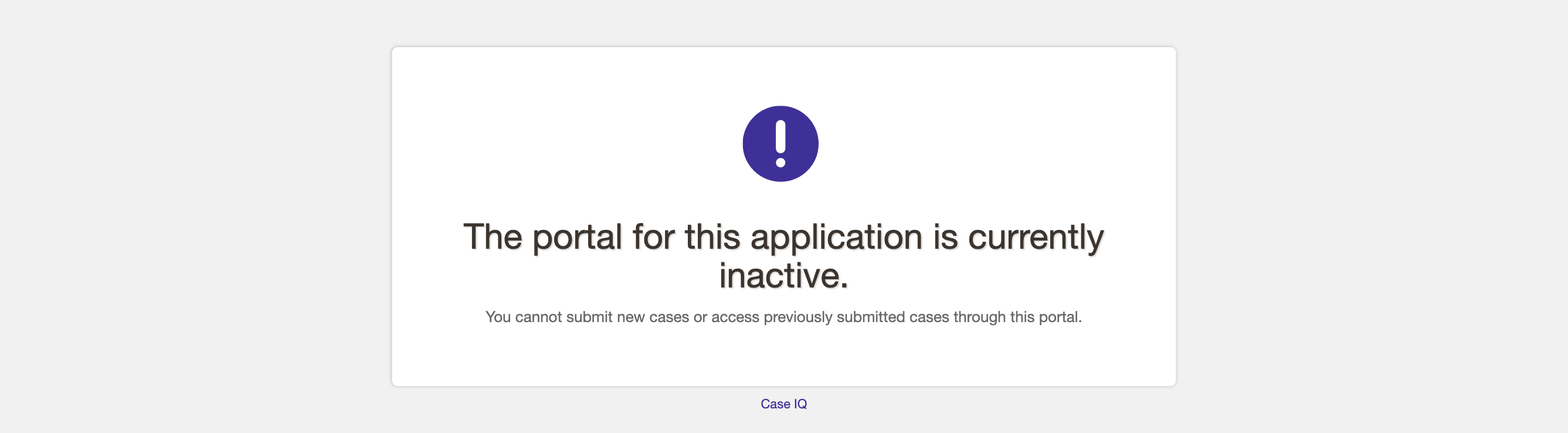
- Le lien vers votre portail externe (par exemple : https://[nom de votre entreprise].caseiq.app/portal) affichera une page blanche indiquant que le portail est inactif, comme illustré dans la capture d’écran ci-dessous. Pour personnaliser le texte de cette page, consultez la section « Modifier le texte par défaut du portail inactif » de cet article.
- Les journalistes ne pourront plus accéder à votre portail externe ni soumettre de dossiers.
- Si votre portail était bidirectionnel, les journalistes ayant créé un compte avec une adresse électronique recevront un courriel les informant qu'ils ne peuvent plus accéder à leur dossier ni recevoir de mises à jour. Vous pouvez personnaliser cette notification ; consultez la section « Modifier le texte par défaut du portail inactif » pour plus de détails.
- Dans la version principale de votre application, une bannière s'affichera sur les dossiers externes (c'est-à-dire les dossiers initialement soumis via le portail externe), informant les utilisateurs internes que le déclarant n'a plus accès au dossier.
Mettez à jour la configuration de votre portail externe
Pour modifier les paramètres de votre portail externe :
1. Si votre application comporte plusieurs langues, utilisez le champ « Langue » de la page de configuration du portail externe pour sélectionner la version du portail externe à modifier.

2. Cliquez sur le bouton Modifier dans la section Configuration du portail.

3. Vous pouvez maintenant mettre à jour la configuration de votre portail externe. Consultez la description de toutes les options de configuration dans les sections ci-dessous.
Formulaire en ligne
Le formulaire en ligne de votre portail externe (également appelé « Signaler en ligne » ou « Formulaire de saisie du portail externe ») permet aux personnes souhaitant signaler des incidents de soumettre des cas à votre organisation en remplissant et en envoyant un formulaire web. Après avoir configuré ces options, vous pouvez personnaliser les champs disponibles sur le formulaire en ligne. Pour plus de détails, consultez la section « Configurer les formulaires et les champs à afficher sur le formulaire en ligne » de cet article.
- Autoriser les soumissions anonymes : permettez aux utilisateurs externes du portail de créer un compte en indiquant ou non leur nom et leur adresse électronique. Si vous autorisez les signalements anonymes, les personnes qui publient des informations peuvent choisir de créer un nom d’utilisateur pour leur compte au lieu de saisir leur nom ou leur adresse électronique.
- Accès des déclarants aux dossiers soumis : configurez le portail externe de votre application en mode unidirectionnel ou bidirectionnel. Cette option ne sera disponible que si votre application a été déployée avec un portail bidirectionnel.
- Les portails bidirectionnels permettent aux journalistes externes de créer un compte lorsqu'ils soumettent un cas via le formulaire en ligne, afin qu'ils puissent se connecter à votre portail externe et consulter les mises à jour concernant leur cas.
- Les portails à sens unique permettent uniquement aux journalistes de soumettre des cas.
- Option de mise à jour pour les déclarants : pour un portail bidirectionnel, indiquez si les déclarants externes peuvent choisir de créer un compte lorsqu’ils soumettent un cas ou si la création d’un compte est obligatoire.
- Titre en ligne : saisissez le texte d’en-tête pour l’option de rapport en ligne.
- Description en ligne : saisissez une description de l’option de signalement en ligne, qui s’affichera sous le titre « En ligne ».
- Texte du bouton en ligne : saisissez le texte du bouton affiché sous la « Description en ligne ».
- Titre des conditions générales d'utilisation en ligne : saisissez le titre de la fenêtre contextuelle des conditions générales d'utilisation du signalement en ligne.
- Conditions générales d'utilisation en ligne : saisissez le texte de la fenêtre contextuelle des conditions générales d'utilisation du service de signalement en ligne.

Consultez les captures d'écran légendées ci-dessous pour voir où les champs « Titre en ligne », « Description en ligne », « Texte du bouton en ligne », « Titre des conditions générales en ligne » et « Contenu des conditions générales en ligne » sont affichés sur le portail externe.


Signalement téléphonique
Lorsque vous activez le signalement téléphonique, vous pouvez afficher plusieurs numéros de téléphone sur votre portail externe afin que les personnes souhaitant signaler un incident puissent appeler la ligne d'assistance disponible dans leur région. Après avoir configuré ces options, consultez la section « Gestion des options d'appel » de cet article pour plus d'informations sur l'ajout de numéros de téléphone à votre portail externe.
- Activer le signalement téléphonique : activez ou désactivez l’option de signalement téléphonique sur votre portail externe.
- Exiger l'acceptation des conditions générales avant d'appeler : afficher une fenêtre contextuelle de conditions générales lorsque les journalistes externes sélectionnent l'option de reportage téléphonique. Si cette option est activée, ils ne pourront pas accéder à la page des instructions d'appel sans avoir accepté les conditions générales.
- Titre de l'appel : saisissez le texte d'en-tête de l'option de rapport téléphonique.
- Description du téléphone : saisissez une description de l’option de signalement téléphonique, qui s’affichera sous le champ « Titre du téléphone ».
- Texte du bouton Téléphone : saisissez le texte du bouton affiché sous la « Description du téléphone ».
- Titre des conditions générales d'utilisation des appels téléphoniques : saisissez le titre de la fenêtre contextuelle des conditions générales d'utilisation des appels téléphoniques.
- Conditions générales d'utilisation du service de signalement téléphonique : saisissez le texte de la fenêtre contextuelle des conditions générales d'utilisation.

Consultez les captures d'écran légendées ci-dessous pour voir où les champs « Titre du téléphone », « Description du téléphone », « Texte du bouton du téléphone », « Titre des conditions générales du téléphone » et « Contenu des conditions générales du téléphone » sont affichés sur le portail externe.


Signalement par courriel
Vous pouvez fournir une adresse électronique aux journalistes sur votre portail externe en activant le signalement par courriel. Si un journaliste choisit de soumettre son signalement par courriel, l'adresse électronique que vous avez indiquée sera automatiquement importée dans son client de messagerie préféré (par exemple, Microsoft Outlook ou Gmail).
- Activer la génération de rapports par e-mail : activez ou désactivez l’option de génération de rapports par e-mail sur votre portail externe.
- Adresse e-mail de soumission au portail : indiquez l’adresse e-mail à laquelle envoyer les rapports par e-mail provenant du portail externe.
- Titre de l'e-mail : saisissez le texte d'en-tête pour l'option de rapport par e-mail.
- Description de l'e-mail : saisissez une description de l'option de signalement par e-mail, qui s'affichera sous le champ « Titre de l'e-mail ».
- Texte du bouton e-mail : saisissez le texte du bouton affiché sous la « Description de l’e-mail ».

Consultez les captures d'écran annotées ci-dessous pour voir où les champs « Titre de l'e-mail », « Description de l'e-mail » et « Texte du bouton e-mail » sont affichés sur le portail externe.

Contenu de la page de destination
Dans cette section, vous pouvez modifier le texte figurant en haut de la page d'accueil de votre portail externe afin d'encourager les journalistes et de les inviter à faire part de leurs préoccupations à votre organisation.
- Titre de bienvenue : saisissez le texte qui s’affichera en haut de la page d’accueil du portail. Nous recommandons un bref message de bienvenue aux journalistes.
- Texte d’introduction : saisissez le texte qui s’affichera sous le titre « Bienvenue ». Nous vous recommandons d’expliquer comment les journalistes peuvent utiliser le portail externe et ce à quoi ils peuvent s’attendre après avoir soumis un signalement.
- En-tête de la section Rapport : saisissez le texte d’en-tête qui s’affichera au-dessus des méthodes de rapport disponibles.
- Description de la section « Signalement » : veuillez décrire les options de signalement disponibles. Nous vous recommandons de fournir des indications aux personnes qui signalent un problème afin qu’elles puissent choisir la méthode de signalement la plus adaptée.

Consultez les captures d'écran légendées ci-dessous pour voir où ces champs sont affichés sur le portail externe.

Politique de confidentialité personnalisée
En plus de la politique de confidentialité standard de Case IQ , vous pouvez, si nécessaire, créer un lien vers une politique de confidentialité supplémentaire sur votre portail externe.
- Politique de confidentialité personnalisée : activez ou désactivez un lien vers une politique de confidentialité personnalisée sur votre portail externe.
- Affichage du nom de l'organisation : saisissez le texte à afficher à côté de votre lien personnalisé vers la politique de confidentialité.
- Texte personnalisé du lien vers la politique de confidentialité : saisissez le texte à utiliser comme lien vers votre politique de confidentialité.
- Titre de la politique de confidentialité personnalisée : saisissez le titre de la fenêtre contextuelle de votre politique de confidentialité personnalisée.
- Contenu de la politique de confidentialité personnalisée : saisissez le texte de la fenêtre contextuelle de votre politique de confidentialité personnalisée.

Consultez les captures d'écran légendées ci-dessous pour voir où ces champs sont affichés sur le portail externe.


Apparence
- Thème du portail : choisissez le thème de couleurs du portail externe. Outre le thème que vous définissez ici, les utilisateurs du portail pourront activer un thème accessible si nécessaire. Consultez la section « Ajouter, modifier ou supprimer un thème de couleurs » pour plus d’informations sur la gestion des thèmes de votre application.
- Lien du logo d'en-tête : choisissez si les journalistes seront redirigés vers la page d'accueil de votre portail externe ou vers un lien personnalisé lorsqu'ils cliqueront sur le logo dans la barre supérieure de votre portail externe. Si vous sélectionnez « URL personnalisée », une zone de texte apparaîtra pour vous permettre de saisir un lien.
- Emplacement de la bannière : affichez une bannière de portail au-dessus ou en dessous du message de bienvenue, c’est-à-dire le titre « Bienvenue » et le texte d’introduction sur la page d’accueil du portail externe (voir la section « Contenu de la page d’accueil » ci-dessus). Votre organisation peut utiliser une bannière pour présenter des informations sur sa culture d’entreprise et ses programmes de conformité. Consultez la section « Gérer la bannière sur votre portail » pour plus de détails.

4. Vous pouvez enregistrer et prévisualiser vos modifications avant de les publier sur le portail externe. Cliquez sur le bouton Enregistrer pour que la configuration de votre portail passe en statut « Modifications en attente ».

Cliquez ensuite sur Aperçu pour ouvrir un aperçu de votre portail externe avec vos modifications en attente dans un nouvel onglet.

Après avoir prévisualisé vos modifications, vous pouvez cliquer sur Modifier pour apporter des ajustements supplémentaires ou sur Publier pour appliquer les nouveaux paramètres à votre portail externe. Si vous publiez la configuration de votre portail alors que celui-ci est inactif, il restera inactif.

Configurer les formulaires et les champs à afficher sur le formulaire en ligne
Vous pouvez configurer les informations que les personnes signalant des faits fournissent en choisissant les champs disponibles dans le formulaire. Vous pouvez ajouter des champs issus des formulaires relatifs à l'affaire, aux parties et aux dossiers, ainsi que de tout formulaire personnalisé de votre application, au formulaire de saisie en ligne de votre portail externe.
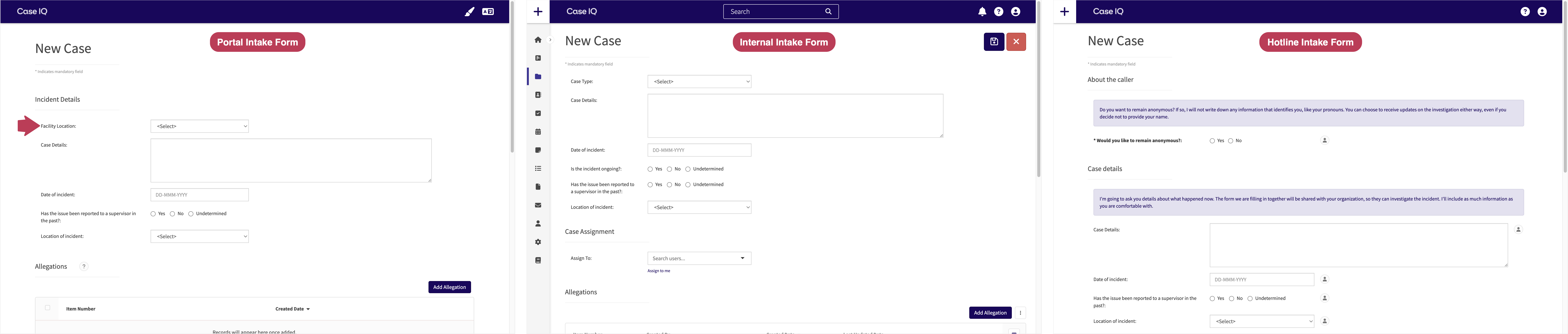
Les formulaires de prise en charge interne, téléphonique et externe sont distincts ; vous pouvez donc sélectionner les champs à afficher sur chaque formulaire. Dans l’exemple ci-dessous, le champ « Localisation de l’établissement » apparaît uniquement sur le formulaire de prise en charge du portail externe.
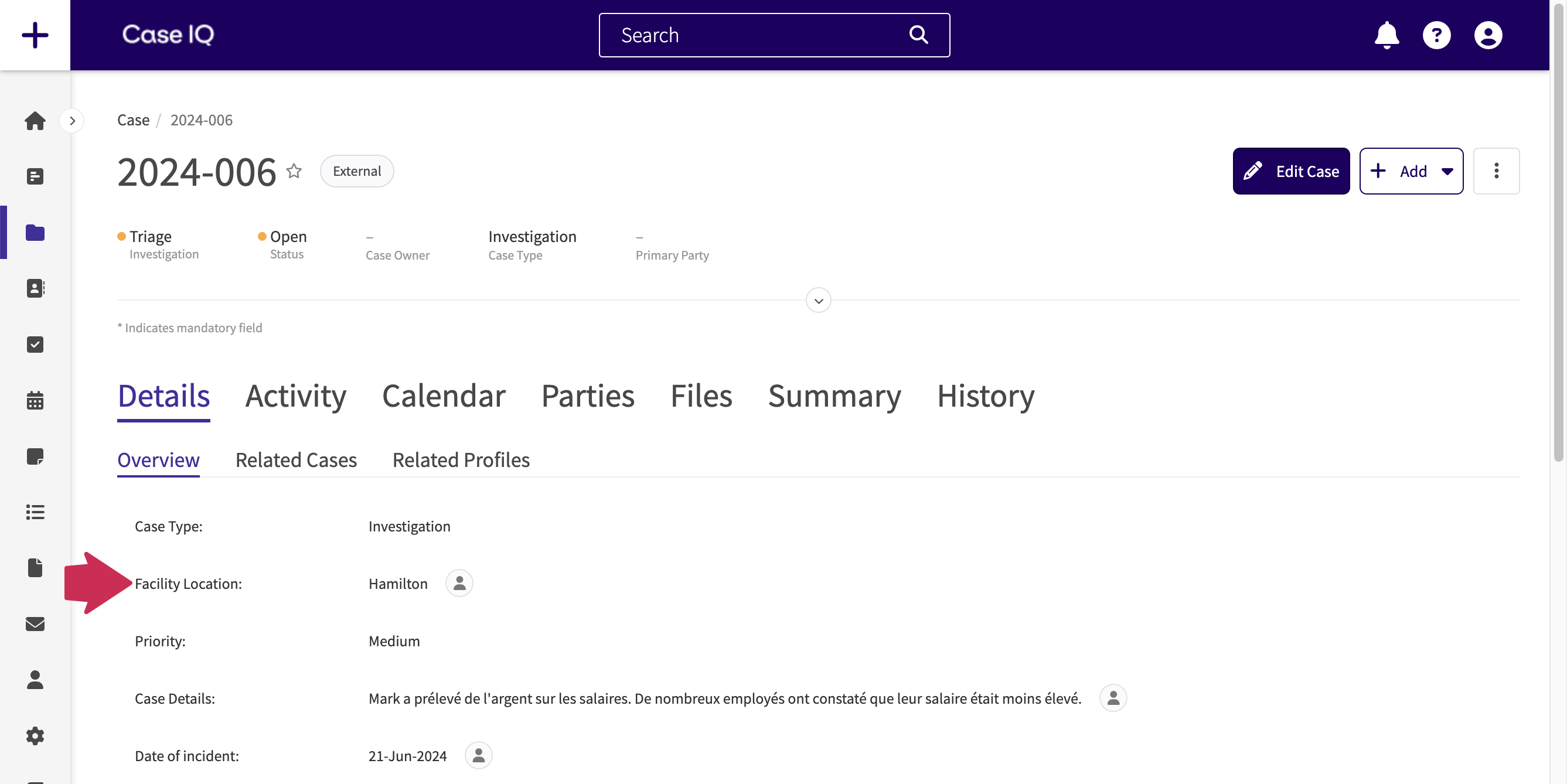
Cependant, les champs de tous les formulaires de saisie apparaîtront sur la page du formulaire après la saisie, sauf si vous appliquez des règles d'affichage pour n'afficher le champ que dans des circonstances spécifiques (voir Utiliser le générateur de formulaires : Configurer une règle d'affichage ). Par exemple, le champ « Emplacement de l'établissement » s'affichera sur la page du dossier une fois que le déclarant l'aura soumis.
Choisissez les champs à afficher sur le formulaire de saisie en ligne du portail externe en suivant les étapes suivantes :
1. Accédez à Paramètres > Formulaires. Cliquez sur la ligne du formulaire (dossier, partie, fichier ou formulaire personnalisé) dans la grille Formulaires pour l'ouvrir dans le générateur de formulaires.

2. Cliquez sur le bouton Modifier dans le générateur de formulaires.

 ) à côté du nom du formulaire dans le générateur de formulaires.
3. Pour afficher ou masquer un champ existant sur le portail externe :
- Cliquez sur un champ du formulaire.
- Dans la barre latérale des propriétés du champ, utilisez le bouton « Afficher sur le formulaire de saisie du portail externe » pour afficher ou masquer le champ sur la version du formulaire destinée au portail externe.
- Cliquez sur le bouton Enregistrer dans la barre latérale des propriétés du champ pour mettre à jour le champ.

4. Pour ajouter un nouveau champ à afficher sur le portail externe :
- Cliquez sur le bouton + Insérer des champs ou sur l'icône flèche vers la droite pour ouvrir la barre latérale Type de champ.
- Dans la barre latérale « Types de champs », sélectionnez le type de champ à ajouter au formulaire. Cliquez et maintenez le clic sur le type de champ, faites-le glisser vers la page de création de formulaire, puis relâchez le curseur sur la section « + Insérer des champs ».
- Remplissez le formulaire contextuel Type de champ (voir les détails sur toutes les propriétés des champs dans Utiliser le générateur de formulaires ), en veillant à activer l'option « Afficher sur le formulaire de saisie du portail externe ».
- Cliquez sur Enregistrer dans la fenêtre contextuelle.

5. Publiez le formulaire pour que vos modifications soient disponibles sur le portail externe.

Afficher ou masquer une option de liste déroulante sur le formulaire en ligne
Vous pouvez contrôler les options de liste de sélection disponibles sur votre portail externe, ce qui signifie que vous pouvez choisir d'afficher certaines options d'une liste de sélection aux utilisateurs du portail, mais d'en masquer d'autres.
Pour gérer les options affichées pour un champ de liste de sélection sur le portail externe, procédez comme suit :
1. Accédez à Paramètres > Formulaires. Sélectionnez le formulaire de la liste de sélection pour l'ouvrir dans le générateur de formulaires.

2. Cliquez sur le bouton Modifier dans le générateur de formulaires.

3. Cliquez sur le champ de liste de sélection du formulaire.
4. Assurez-vous que l'option « Afficher sur le formulaire de saisie du portail externe » du champ de liste déroulante est activée. Si nécessaire, cliquez sur le bouton Enregistrer en bas de la barre latérale des propriétés du formulaire.

5. Cliquez sur l'onglet Valeurs dans la barre latérale des propriétés du champ.
6. Vous pouvez désormais gérer les options de la liste de sélection dans l'onglet Valeurs :
- Pour afficher ou masquer une option existante dans la liste de sélection du portail, cliquez sur une option dans la grille.

- Pour ajouter une nouvelle option à la liste de sélection qui s'affichera sur le portail externe, saisissez le texte que vous souhaitez afficher dans le menu déroulant de la liste de sélection et appuyez sur Entrée ou Retour sur votre clavier.

7. Activez l’option « Afficher sur le formulaire de saisie du portail externe » dans la liste déroulante. Cliquez ensuite sur le bouton Enregistrer ou Ajouter situé au-dessus de la grille.

8. Fermez la barre latérale. Publiez le formulaire pour que vos modifications soient disponibles sur le portail.

Masquer les champs statiques de fête sur le portail
Vous pouvez contrôler les informations collectées sur les personnes inscrites sur le portail de votre organisation dans les paramètres de votre application. Cela signifie que vous pouvez :
- Veiller à ce que les enquêteurs ne reçoivent que les informations pertinentes à leur travail.
- Masquer les informations personnelles identifiables (IPI) aux journalistes.
- Utilisez le formulaire de déclaration de partie pour recenser les entreprises ou les organisations, plutôt que les personnes physiques.
Vous pouvez supprimer ou masquer les champs ajoutés par votre organisation au formulaire de participant à l'aide du générateur de formulaires. Consultez la section « Modifier un type d'enregistrement standard » pour obtenir des instructions complètes. Toutefois, vous pouvez masquer les champs standard de Case IQ , appelés « champs statiques », depuis la page Options de l'application.
Pour masquer les champs statiques relatifs aux partis pour les journalistes :
1. Accédez à la page Options sous l'onglet Système dans les Paramètres.

2. Affinez les options affichées dans la grille en cliquant sur le bouton Rechercher et en tapant « party ».

3. Trouvez les options « partyFormStaticFieldsHideAfterSubmission » et « partyFormStaticFieldsHideOnIntake » dans la grille.
4. Cliquez sur la liste déroulante de la colonne Valeur pour ces options. Sélectionnez ensuite les champs statiques de la partie que vous souhaitez masquer après la soumission ou lors de la réception.
- partyFormStaticFieldsHideAfterSubmission : masque les champs statiques relatifs aux parties après la soumission du dossier par le déclarant, afin que les déclarants puissent les remplir lors de la création d’un dossier, mais ne puissent pas les voir s’ils se connectent pour le consulter.
- partyFormStaticFieldsHideOnIntake : masque les champs statiques relatifs aux parties sur le portail lors de la création d’un dossier, afin que les déclarants ne puissent ni voir ni remplir ces champs lors de l’ajout d’un dossier.

5. Cliquez sur le bouton Enregistrer .

6. Cliquez sur « Oui, masquer » dans les fenêtres contextuelles « Masquer les champs après soumission » et « Masquer les champs lors de la saisie ».

7. Cliquez sur « Confirmer » dans la fenêtre contextuelle « Modifier les options de configuration ». Vos modifications seront prises en compte dans les 15 minutes.

Options de gestion des instructions de numérotation
Vous pouvez afficher plusieurs numéros de téléphone sur votre portail externe afin que les journalistes puissent appeler la ligne d'assistance disponible dans leur région pour signaler un cas. Vous pouvez gérer les numéros de téléphone affichés sur votre portail externe depuis la page « Instructions d'appel ». Pour accéder à cette page, rendez-vous dans Paramètres > Système > Portail > Instructions d'appel.

Les journalistes peuvent consulter ces numéros de téléphone en cliquant sur le bouton « Instructions de numérotation » de votre portail externe.

Ajouter les instructions de numérotation
Avant d'ajouter des instructions de numérotation, votre application doit proposer des options pour la liste déroulante « Régions de numérotation ». Si vous pouvez sélectionner une région dans le formulaire « Instructions de numérotation », vous pouvez ignorer la section « Ajouter des options de régions de numérotation » ci-dessous.

Ajouter des options « Régions de numérotation »
1. Accédez à Paramètres > Formulaires > Listes de sélection.

2. Cliquez sur le filtre « Liste de sélection ». Sélectionnez « Régions d’appel », puis cliquez sur le bouton Terminé .

3. Cliquez sur le bouton Ajouter des régions de numérotation .

4. Sur le formulaire Régions d'appel, vous verrez les champs suivants :
- Valeur : saisissez le nom de la région.
- Séquence : vous pouvez saisir un numéro pour définir l’ordre des options dans la liste de sélection. Si vous ne saisissez aucun numéro, les options seront classées par ordre alphanumérique.
5. Une fois les champs « Valeur » et « Séquence » remplis, cliquez sur le bouton Enregistrer ou sélectionnez Enregistrer et copier dans les options ( ) bouton menu pour ajouter une autre option.

Pour ajouter votre numéro d'assistance téléphonique à votre portail externe :
1. Accédez à la page Instructions de numérotation sous Paramètres > Système > Portail.

2. Cliquez sur le bouton Ajouter des instructions de numérotation sur la page Instructions de numérotation.

3. Remplissez les champs suivants sur le formulaire Nouvelle instruction de numérotation :
- Région : sélectionnez la zone géographique du numéro de téléphone de la ligne d’assistance. Les options « Région d’appel » s’afficheront dans la liste déroulante. Ces informations seront visibles sur le portail, permettant ainsi aux journalistes de trouver le numéro de téléphone correspondant à leur zone.
- Numéro de téléphone : veuillez saisir le numéro de téléphone de la ligne d’assistance.
4. Cliquez sur Enregistrer une fois le formulaire rempli.

Modifier les instructions de numérotation
Pour mettre à jour les instructions de numérotation :
- Sur la page Instructions de numérotation, cliquez sur le numéro de téléphone que vous souhaitez modifier.
- Cliquez sur le bouton Modifier sur la page du numéro de téléphone.
- La page est maintenant en mode édition. Utilisez les zones de texte pour mettre à jour les informations des champs du formulaire.
- Une fois vos modifications terminées, cliquez sur le bouton Enregistrer .
Supprimer les instructions de numérotation
Vous pouvez supprimer un ensemble d'instructions de numérotation depuis sa page. Cliquez sur Options () sur le bouton de la page des instructions de numérotation, puis sélectionnez l'option « Supprimer ».
Vous pouvez également supprimer plusieurs ensembles d'instructions de numérotation depuis la grille des instructions de numérotation. Cochez la case correspondant à chaque ligne à supprimer, puis cliquez sur le bouton Supprimer situé au-dessus de la grille.
Autoriser l'accès externe aux documents
Une fois qu'un journaliste a soumis un cas via le portail externe, vos enquêteurs prendront en charge le dossier et documenteront leurs conclusions en le mettant à jour et en y ajoutant des éléments tels que des notes, les parties concernées et des fichiers. Les enquêteurs peuvent partager ces éléments avec le journaliste s'ils disposent des autorisations « Accès journaliste ». Pour accorder cette autorisation à un rôle utilisateur :
1. Accédez à Paramètres > Accès > Rôles des utilisateurs. Sélectionnez un rôle utilisateur dans la grille Rôles des utilisateurs.

2. Cliquez sur le bouton Modifier .

3. Ouvrez les autorisations « Modifier » pour les fichiers, les notes ou les parties. Cliquez ensuite sur l’autorisation « Définir l’accès du rapporteur ». Des autorisations « Définir l’accès du rapporteur » distinctes existent pour les fichiers, les notes et les parties, ce qui vous permet de choisir les types d’enregistrements spécifiques que le rôle peut partager avec les rapporteurs.

4. Cliquez sur le bouton Enregistrer .

5. Tous les utilisateurs ayant ce rôle verront désormais la case à cocher « Autoriser l’accès du journaliste » sur les formulaires des parties, des fichiers et des notes d’une affaire externe.

Modifier le texte par défaut du portail inactif
Lorsque vous désactivez votre portail externe, le lien qui y menait auparavant affichera désormais le message suivant : « Le portail de cette application est actuellement inactif. Vous ne pouvez ni soumettre de nouveaux dossiers ni accéder aux dossiers précédemment soumis via ce portail. »
Si vous souhaitez modifier ou ajouter des informations à ce message, vous pouvez mettre à jour sa traduction en suivant les étapes suivantes.
1. Accédez à Paramètres > Données > Traductions. Dans la grille Traductions, recherchez la clé « portal_disabled_text ».

2. Dans la colonne « Traduction », saisissez un nouveau message à afficher sur la page du portail inactif.

3. Le système enregistrera automatiquement vos modifications lorsque vous cliquerez en dehors de la zone de texte « Traduction ». Le texte que vous avez saisi s’affichera alors sur la page du portail inactive.
Si vous passez d'un portail bidirectionnel à un portail unidirectionnel, vous pouvez également modifier le message électronique que le système enverra aux journalistes qui créent un compte avec une adresse électronique.
1. Accédez à Paramètres > Système > Communications > Notifications système. Recherchez et sélectionnez la notification « Notifier le portail des rapporteurs : modification des options du système » dans la grille.

2. Sur la page de notification, définissez le champ « Langue » sur la langue que vous souhaitez modifier.

3. Cliquez sur le bouton Modifier .

4. Saisissez le message que vous souhaitez envoyer aux journalistes dans les champs « Corps HTML » et « Corps du texte ».

5. Cliquez sur le bouton Enregistrer .
FAQ
Quelle est la différence entre un portail à sens unique et un portail à double sens ?
Votre organisation peut utiliser le formulaire en ligne de votre portail externe pour recevoir les informations sur les cas signalés et leur fournir des mises à jour.
- Un portail externe unidirectionnel permet uniquement aux journalistes de soumettre des cas. Ils ne peuvent pas recevoir de mises à jour concernant leur cas via Case IQ .
- Un portail externe bidirectionnel permet aux journalistes de créer un compte sur votre portail externe, afin qu'ils puissent s'y reconnecter et consulter les mises à jour concernant leur dossier.
Que se passe-t-il lorsque vous désactivez un portail ou que vous le passez en mode unidirectionnel ?
Si vous désactivez votre portail :
- Les journalistes ne pourront plus accéder à votre portail externe ni soumettre de dossiers.
- Le lien vers votre portail affichera une page blanche indiquant que le portail est inactif, comme illustré dans la capture d'écran ci-dessous. Pour personnaliser le texte de cette page, consultez la section « Modifier le texte par défaut du portail inactif » de cet article.
Si vous passez votre portail de bidirectionnel à unidirectionnel :
- Les journalistes ayant créé un compte avec une adresse électronique recevront un courriel les informant qu'ils ne pourront plus accéder à leur dossier ni recevoir de mises à jour. Vous pouvez personnaliser cette notification ; consultez la section « Modifier le texte par défaut du portail inactif » pour plus d'informations.
- Dans la version principale de votre application, une bannière s'affichera sur les dossiers externes (c'est-à-dire les dossiers initialement soumis via le portail externe), informant les utilisateurs internes que le déclarant n'a plus accès au dossier.
Puis-je désactiver le formulaire en ligne sur le portail externe ?
Vous ne pouvez pas supprimer l'option de signalement en ligne de votre portail externe. Si votre organisation n'accepte plus les signalements en ligne, vous pouvez désactiver votre portail externe.
Dois-je gérer les comptes utilisateurs du portail externe ?
Les administrateurs système n'ont pas besoin de gérer les comptes externes, car Case IQ s'en charge automatiquement. Comptes externes :
- Ces informations n'apparaîtront pas sur la page des profils utilisateurs et ne seront visibles nulle part ailleurs dans l'application. Si le déclarant a choisi de s'identifier, ses informations figureront dans le dossier « Déclarant » créé pour cette affaire.
- Ne sont pas comptabilisées dans les limites du compte utilisateur de l'application.
- Le compte sera automatiquement désactivé après une période d'inactivité de 90 jours par défaut. Si le déclarant a créé son compte avec une adresse électronique, il sera averti avant la désactivation de son compte.
Comment puis-je m'assurer que les journalistes fournissent leurs coordonnées ? Notre organisation est tenue de contacter les journalistes.
Nous vous recommandons d'utiliser les paramètres suivants pour votre portail externe, ce qui garantira que les personnes qui signalent un cas fournissent leur adresse électronique lorsqu'elles le soumettent via le formulaire de saisie du portail externe.
- Désactivez l'option « Autoriser les soumissions anonymes ».
- Définissez le paramètre « Accès du déclarant aux dossiers soumis » sur « Bidirectionnel ».
- Définissez le paramètre « Option de mise à jour du rapporteur » sur « Obligatoire ».

À quoi servent les paramètres du portail sur les pages Options et Traductions ?
Outre la page de configuration du portail externe, vous pouvez gérer les paramètres de votre portail externe depuis la page Options (Paramètres > Système > Système > Options) et la page Traductions (Paramètres > Données > Traductions). Si vous modifiez les paramètres sur la page de configuration du portail externe, vos modifications seront synchronisées avec les pages Options et Traductions, et inversement. Tous les paramètres associés dans Options et Traductions seront verrouillés tant que vos modifications sont en attente sur la page de configuration du portail externe, afin d'éviter tout écrasement. Pour plus de simplicité, nous vous recommandons d'utiliser la page de configuration du portail externe pour gérer les paramètres de votre portail.